👉 Essayer Brevo gratuitement
Plan gratuit jusqu’à 300 emails/jour — sans carte bancaire
✅ L’abandon panier automatisé avec Brevo récupère en moyenne 5-15% des commandes perdues — ROI immédiat et mesurable
✅ Brevo intègre nativement WooCommerce et Shopify — données commandes synchronisées en temps réel pour une segmentation précise
⚠️ La qualité des emails transactionnels (confirmation, livraison) impacte autant la fidélité que les emails marketing — soignez les deux
Brevo e-commerce : transformer les données clients en revenus automatisés
Brevo ecommerce boutique en ligne abandon panier automation woocommerce shopify est au cœur de cet article. Brevo ecommerce boutique en ligne abandon panier automation woocommerce shopify est au cœur de cet article. Brevo ecommerce boutique en ligne abandon panier automation woocommerce shopify est au cœur de cet article. Pour une boutique en ligne, Brevo est bien plus qu’un outil d’emailing — c’est un CRM e-commerce complet qui synchronise vos données WooCommerce ou Shopify, segmente automatiquement vos acheteurs, et déclenche les bonnes communications au bon moment. Voici comment exploiter toutes ces fonctionnalités.
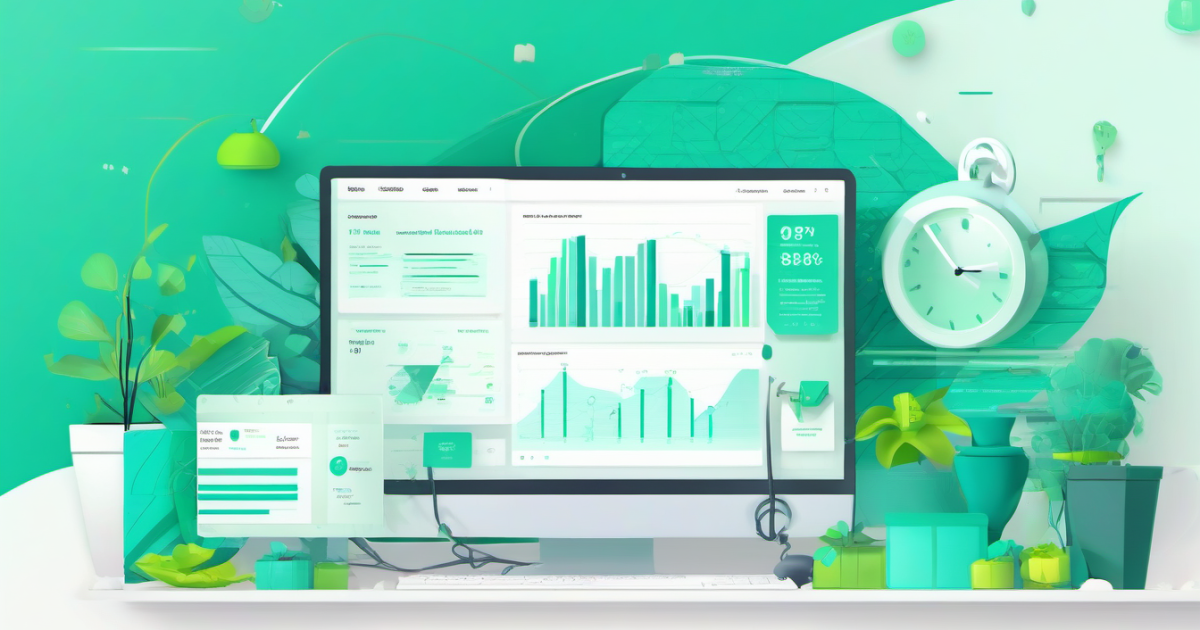
[IMAGE:interface d’une boutique en ligne moderne avec tableau de bord analytics sans personnes]
Intégration Brevo avec votre boutique en ligne
WooCommerce :
Installez le plugin officiel ‘Brevo for WooCommerce’ depuis le répertoire WordPress. En quelques clics, Brevo importe automatiquement : tous vos contacts clients, leur historique de commandes, les produits achetés, les paniers abandonnés, et les statuts de commande en temps réel.
Shopify :
Installez l’application Brevo depuis l’App Store Shopify. Même synchronisation : contacts, commandes, produits, comportements d’achat. Les données se mettent à jour en temps réel.
Autres plateformes :
Prestashop, Magento, et une vingtaine d’autres plateformes e-commerce disposent de connecteurs Brevo officiels ou via Zapier/Make.
Les 5 automations e-commerce indispensables dans Brevo
1. Récupération d’abandon panier (ROI le plus rapide)
Configuration :
- Déclencheur : panier abandonné depuis 1h sans commande
- Email 1 (H+1) : rappel simple — ‘Vous avez oublié quelque chose ?’
- Email 2 (H+24) : urgence + social proof — ‘Ce produit est populaire — il reste X en stock’
- Email 3 (H+72) : incentive de dernière chance — code promo 10% valable 48h
Résultat attendu : récupération de 5-15% des paniers abandonnés.
2. Séquence de bienvenue nouveau client
- Email J+0 : confirmation de commande (transactionnel)
- Email J+1 : présentation de la marque, valeurs, histoire
- Email J+5 : tips pour utiliser le produit ou guides d’entretien
- Email J+15 : invitation à laisser un avis produit
- Email J+30 : offre de réachat sur produit complémentaire
3. Réactivation des clients dormants
- Déclencheur : aucun achat depuis 180 jours
- Email 1 : ‘Vous nous manquez — voici ce qui s’est passé depuis votre dernier achat’
- Email 2 (J+7) : offre de retour exclusive
- Email 3 (J+14) : dernière tentative — s’ils n’achètent pas, sortez-les de vos campagnes actives
4. Upsell et cross-sell post-achat
- Déclencheur : commande livrée depuis 7 jours
- Email : ‘D’autres clients qui ont acheté [Produit X] ont aussi aimé…’
- Personnalisation des recommandations via les données Brevo synchronisées avec votre catalogue
5. Emails transactionnels personnalisés
Remplacez les emails génériques de WooCommerce/Shopify par des emails Brevo brandés et personnalisés : confirmation de commande, notification d’expédition, confirmation de livraison, remboursement. Ces emails ont des taux d’ouverture de 60-80% — ce sont vos emails les plus lus.
Segmentation e-commerce avancée dans Brevo
Grâce à la synchronisation des données de commande :
- Clients VIP : ont dépensé >X€ au total → newsletter exclusive, accès anticipé aux ventes
- Acheteurs d’une seule catégorie : ont acheté uniquement des produits [Catégorie] → emails ciblés sur cette catégorie
- Clients saisonniers : ont acheté uniquement lors des soldes → campagnes spécifiques
- Acheteurs récents (<30 jours) : en phase de fidélisation → séquence onboarding
Guide pratique pas à pas
Étape 1 : Configuration initiale de votre compte Brevo
La configuration initiale prend environ 30 minutes et conditionne votre délivrabilité long terme. Ne la sautez pas :
Authentification de domaine (OBLIGATOIRE) :
- Connectez-vous à Brevo → Paramètres → Expéditeurs et IP
- Ajoutez votre domaine d’envoi (ex: contact@votreentreprise.fr)
- Copiez les enregistrements SPF, DKIM et DMARC fournis
- Ajoutez ces enregistrements dans la zone DNS de votre hébergeur (OVH, Gandi, Ionos…)
- Attendez 24-48h pour la propagation DNS
- Vérifiez le statut dans Brevo (tout doit passer au vert)
Sans cette étape, vos emails risquent de finir en spam sur Gmail, Outlook et Orange Mail.
Étape 2 : Import et nettoyage de vos contacts
Bonnes pratiques d’import :
- N’importez que des contacts ayant donné un consentement explicite (RGPD)
- Nettoyez votre liste avant import : suppressions des doublons, correction des typos courantes (@gamil.com → @gmail.com)
- Segmentez dès l’import : créez des listes par source d’acquisition
- Historique d’engagement : si vous migrez depuis un autre outil, importez aussi le statut (actif/inactif)
Outil de nettoyage recommandé : Brevo propose un validateur d’emails intégré qui identifie les adresses invalides, jetables ou à risque.
Étape 3 : Création de votre premier formulaire d’inscription
Un formulaire d’inscription bien conçu peut multiplier par 5 votre taux de conversion visiteur → abonné :
- Position optimale : Pop-up avec délai 30 secondes OU exit intent
- Proposition de valeur claire : « Rejoignez 12 000 entrepreneurs et recevez… » vs « Inscrivez-vous à notre newsletter »
- Nombre de champs : 2 maximum (email + prénom) pour maximiser les conversions
- Double opt-in : Activez-le systématiquement pour rester en conformité RGPD et avoir une liste de qualité
Étape 4 : Création et envoi de votre première campagne
Checklist avant envoi :
- [ ] Objet testé sur 2 variantes (A/B test)
- [ ] Prévisualisation mobile vérifiée
- [ ] Lien de désabonnement présent et fonctionnel
- [ ] Adresse physique de l’entreprise dans le pied de page
- [ ] Tous les liens testés et fonctionnels
- [ ] Texte alternatif sur toutes les images
- [ ] Envoi test à votre propre adresse validé
Paramétrage de l’envoi :
- Activez l’optimisation automatique de l’heure d’envoi si vous avez l’historique
- Configurez le suivi Google Analytics pour attribuer les conversions
- Activez les notifications de désabonnement pour votre équipe
Pourquoi choisir Brevo pour votre email marketing ?
L’avantage compétitif décisif : contacts illimités
La quasi-totalité des concurrents facturent en fonction du nombre de contacts, ce qui peut faire exploser votre budget si votre liste croît rapidement. Brevo facture uniquement sur le volume d’emails envoyés, ce qui représente une économie de 40 à 70% pour les bases de données importantes peu sollicitées.
Exemple concret : Vous avez 30 000 contacts mais n’envoyez qu’une newsletter mensuelle. Chez Mailchimp, vous payez le plan « Essentials » à 245€/mois. Chez Brevo, vous payez le plan Business à 79€/mois. Économie annuelle : 1 992€.
La conformité RGPD : un enjeu business, pas juste légal
En 2023, la CNIL a infligé 101 millions d’euros d’amendes à des entreprises françaises pour non-conformité RGPD dans leurs pratiques d’email marketing. Brevo vous protège avec :
- Consentement double opt-in intégré
- Gestion des désabonnements conforme (lien dans chaque email, pris en compte sous 10 jours)
- Registre des traitements exportable
- Demandes de suppression de données gérées automatiquement
- Hébergement EU uniquement (pas de transfert de données hors Europe)
Guide pratique pas à pas
Étape 1 : Configuration initiale de votre compte Brevo
La configuration initiale prend environ 30 minutes et conditionne votre délivrabilité long terme. Ne la sautez pas :
Authentification de domaine (OBLIGATOIRE) :
- Connectez-vous à Brevo → Paramètres → Expéditeurs et IP
- Ajoutez votre domaine d’envoi (ex: contact@votreentreprise.fr)
- Copiez les enregistrements SPF, DKIM et DMARC fournis
- Ajoutez ces enregistrements dans la zone DNS de votre hébergeur (OVH, Gandi, Ionos…)
- Attendez 24-48h pour la propagation DNS
- Vérifiez le statut dans Brevo (tout doit passer au vert)
Sans cette étape, vos emails risquent de finir en spam sur Gmail, Outlook et Orange Mail.
Étape 2 : Import et nettoyage de vos contacts
Bonnes pratiques d’import :
- N’importez que des contacts ayant donné un consentement explicite (RGPD)
- Nettoyez votre liste avant import : suppressions des doublons, correction des typos courantes (@gamil.com → @gmail.com)
- Segmentez dès l’import : créez des listes par source d’acquisition
- Historique d’engagement : si vous migrez depuis un autre outil, importez aussi le statut (actif/inactif)
Outil de nettoyage recommandé : Brevo propose un validateur d’emails intégré qui identifie les adresses invalides, jetables ou à risque.
Étape 3 : Création de votre premier formulaire d’inscription
Un formulaire d’inscription bien conçu peut multiplier par 5 votre taux de conversion visiteur → abonné :
- Position optimale : Pop-up avec délai 30 secondes OU exit intent
- Proposition de valeur claire : « Rejoignez 12 000 entrepreneurs et recevez… » vs « Inscrivez-vous à notre newsletter »
- Nombre de champs : 2 maximum (email + prénom) pour maximiser les conversions
- Double opt-in : Activez-le systématiquement pour rester en conformité RGPD et avoir une liste de qualité
Étape 4 : Création et envoi de votre première campagne
Checklist avant envoi :
- [ ] Objet testé sur 2 variantes (A/B test)
- [ ] Prévisualisation mobile vérifiée
- [ ] Lien de désabonnement présent et fonctionnel
- [ ] Adresse physique de l’entreprise dans le pied de page
- [ ] Tous les liens testés et fonctionnels
- [ ] Texte alternatif sur toutes les images
- [ ] Envoi test à votre propre adresse validé
Paramétrage de l’envoi :
- Activez l’optimisation automatique de l’heure d’envoi si vous avez l’historique
- Configurez le suivi Google Analytics pour attribuer les conversions
- Activez les notifications de désabonnement pour votre équipe
Guide pratique pas à pas
Étape 1 : Configuration initiale de votre compte Brevo
La configuration initiale prend environ 30 minutes et conditionne votre délivrabilité long terme. Ne la sautez pas :
Authentification de domaine (OBLIGATOIRE) :
- Connectez-vous à Brevo → Paramètres → Expéditeurs et IP
- Ajoutez votre domaine d’envoi (ex: contact@votreentreprise.fr)
- Copiez les enregistrements SPF, DKIM et DMARC fournis
- Ajoutez ces enregistrements dans la zone DNS de votre hébergeur (OVH, Gandi, Ionos…)
- Attendez 24-48h pour la propagation DNS
- Vérifiez le statut dans Brevo (tout doit passer au vert)
Sans cette étape, vos emails risquent de finir en spam sur Gmail, Outlook et Orange Mail.
Étape 2 : Import et nettoyage de vos contacts
Bonnes pratiques d’import :
- N’importez que des contacts ayant donné un consentement explicite (RGPD)
- Nettoyez votre liste avant import : suppressions des doublons, correction des typos courantes (@gamil.com → @gmail.com)
- Segmentez dès l’import : créez des listes par source d’acquisition
- Historique d’engagement : si vous migrez depuis un autre outil, importez aussi le statut (actif/inactif)
Outil de nettoyage recommandé : Brevo propose un validateur d’emails intégré qui identifie les adresses invalides, jetables ou à risque.
Étape 3 : Création de votre premier formulaire d’inscription
Un formulaire d’inscription bien conçu peut multiplier par 5 votre taux de conversion visiteur → abonné :
- Position optimale : Pop-up avec délai 30 secondes OU exit intent
- Proposition de valeur claire : « Rejoignez 12 000 entrepreneurs et recevez… » vs « Inscrivez-vous à notre newsletter »
- Nombre de champs : 2 maximum (email + prénom) pour maximiser les conversions
- Double opt-in : Activez-le systématiquement pour rester en conformité RGPD et avoir une liste de qualité
Étape 4 : Création et envoi de votre première campagne
Checklist avant envoi :
- [ ] Objet testé sur 2 variantes (A/B test)
- [ ] Prévisualisation mobile vérifiée
- [ ] Lien de désabonnement présent et fonctionnel
- [ ] Adresse physique de l’entreprise dans le pied de page
- [ ] Tous les liens testés et fonctionnels
- [ ] Texte alternatif sur toutes les images
- [ ] Envoi test à votre propre adresse validé
Paramétrage de l’envoi :
- Activez l’optimisation automatique de l’heure d’envoi si vous avez l’historique
- Configurez le suivi Google Analytics pour attribuer les conversions
- Activez les notifications de désabonnement pour votre équipe
A lire aussi
– Lire aussi
– Lire aussi
– Lire aussi
– Email post-achat e-commerce : transformer chaque vente en cl
📊 Voir notre comparatif complet des outils email